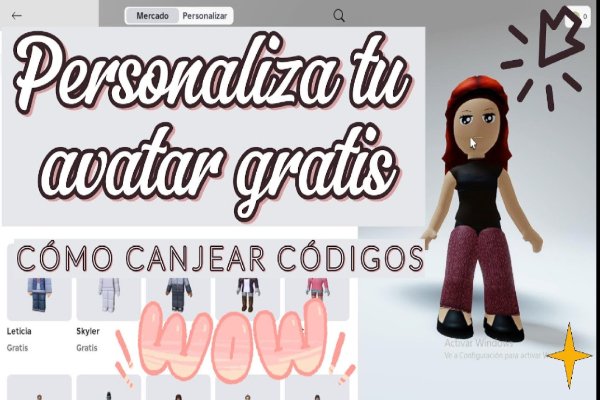
Si sientes que tu personaje se ve “igual que todos” o que tu outfit no destaca en los servidores, esta guía es para ti. En Zupatrucoff te voy a explicar, con un enfoque práctico y claro, cómo personalizar tu avatar de Roblox paso a paso para que se vea más pro, coherente y único, sin errores comunes como combinar estilos que chocan, saturar accesorios o elegir un cuerpo que rompe la ropa en capas. La personalización del avatar no es solo estética: influye en cómo te perciben otros jugadores, en cómo se ve tu personaje en juegos con cámaras cercanas y en lo cómodo que te sientes representado dentro de Roblox. Lo mejor es que puedes lograr un resultado brutal incluso si no quieres gastar mucho: lo importante es saber elegir, combinar y ajustar.
Durante esta guía de Zupatrucoff vas a aprender a: entrar al editor correctamente, definir tu estilo, escoger cuerpo y escalas, usar ropa en capas (Layered Clothing) sin que se vea raro, combinar accesorios con balance, seleccionar animaciones que cambian por completo el “flow” del personaje y crear varios conjuntos guardados para diferentes modos de juego. Al final, también tendrás una lista de errores que debes evitar y una tabla rápida de estilos recomendados para que elijas el tuyo en minutos.
Paso 1: Entra al editor de Avatar (sin perderte)
Para empezar, ve a Roblox y abre la sección Avatar. En PC normalmente la verás en el menú lateral o superior. En móvil, suele estar dentro del menú de opciones (tres líneas). Una vez ahí, te vas a encontrar con pestañas como Ropa, Accesorios, Cuerpo, Animaciones y, dependiendo de tu cuenta y región, opciones relacionadas con ropa en capas.
Consejo de Zupatrucoff: antes de cambiar todo de golpe, entra con calma y revisa cada pestaña para ubicar dónde se edita cada cosa. Mucha gente cambia camiseta y pantalón, pero olvida el cuerpo, las escalas y las animaciones, y por eso el resultado final no se ve “premium”.
Paso 2: Define tu estilo antes de comprar o combinar
La clave número uno es elegir un estilo. Si no defines un estilo, vas a terminar con un avatar que parece una mezcla sin identidad. Piensa en una idea simple: “urbano”, “gamer competitivo”, “oscuro”, “kawaii”, “futurista”, “minimalista”, “troll”, “anime”, etc. Luego elige una paleta de colores corta: idealmente 2 o 3 tonos principales y 1 tono de detalle. Esto hace que todo se vea más coherente, incluso si tu ropa es barata o sencilla.
En Zupatrucoff usamos este truco: elige un color base (negro, blanco, gris, beige), un color protagonista (azul neón, rojo, morado, verde) y un color acento (dorado, plateado o un pastel suave). Así, al combinar accesorios, no se ve “cargado” ni desordenado.
Paso 3: Ajusta el cuerpo y las escalas (aquí se nota lo pro)
En la pestaña de Cuerpo puedes elegir el tipo de cuerpo y ajustar escalas como altura, ancho y proporciones. Esto cambia completamente la silueta del personaje. Un avatar bien ajustado se ve mejor con cualquier outfit y evita problemas con ropa en capas.
Recomendación experta de Zupatrucoff: evita extremos si buscas un estilo serio. Por ejemplo, un personaje demasiado alto y delgado puede verse extraño con mochilas o chamarras; uno demasiado ancho puede deformar algunas prendas. Si tu estilo es “meme” o “troll”, ahí sí puedes exagerar, pero que sea intencional y no un accidente.
Ajuste sugerido (equilibrado)
- Altura: media-alta
- Ancho: medio
- Proporción general: equilibrada (ni mini, ni gigante)
Si vas a usar Layered Clothing (ropa en capas), lo ideal es probar varias escalas hasta que no se vea recortada, atravesada o “inflada”.
Paso 4: Usa ropa con intención (no todo combina con todo)
La ropa es lo más visible: camiseta, pantalón, chaquetas, zapatos, accesorios de torso. Con la ropa en capas, puedes crear outfits mucho más realistas, pero también es donde más se cometen errores. Algunas prendas se atraviesan entre sí o chocan con ciertos cuerpos.
Regla de Zupatrucoff: combina por capas como en la vida real. Por ejemplo:
- Capa base: camiseta o top sencillo
- Capa media: sudadera, chaqueta o jersey
- Capa de detalle: accesorio de torso (si aplica) sin tapar todo
Cuando termines un outfit, gira el avatar 360° y revisa brazos, espalda y cintura. Si algo se atraviesa o se ve raro, ajusta el cuerpo o cambia una prenda. Es mejor tardar 2 minutos extra que guardar un avatar que “se rompe” cuando corre o salta.
Paso 5: Accesorios con balance (el secreto es no saturar)
Los accesorios te dan personalidad: cabello, gorros, lentes, máscaras, audífonos, mochilas, alas, cuernos, etc. Pero el exceso arruina el diseño. Un avatar con demasiados accesorios pierde forma y se ve confuso. En Zupatrucoff usamos una fórmula muy simple para que se vea pro:
- 1 accesorio principal: el que más resalta (por ejemplo, cabello llamativo o gorro)
- 1 accesorio secundario: detalle (lentes, máscara o audífonos)
- 1 accesorio de espalda o torso: solo si no estorba el outfit
Si al ver tu avatar te cuesta identificar “qué es lo importante”, entonces está sobrecargado. Quita uno por uno hasta que el conjunto tenga un punto focal claro.
Paso 6: Caras, cabeza y colores de piel (coherencia ante todo)
Muchos jugadores se enfocan en ropa y olvidan la cara. La cara puede elevar o destruir el estilo. Para un look pro, elige una cara que combine con el “mood” del outfit: serio, feliz, misterioso, confiado, etc. Si tu avatar es oscuro y agresivo, una cara súper infantil puede chocar (a menos que lo hagas por meme).
También cuida el tono de piel y los colores del cuerpo. Si usas guantes, mangas o ropa que deja piel visible, verifica que no se vea “cortado” por colores que no combinan.
Paso 7: Animaciones (lo que te hace ver “caro” sin gastar)
Este paso cambia TODO. Las animaciones afectan cómo caminas, corres, saltas y te quedas quieto. Un outfit sencillo con un buen paquete de animaciones se ve mucho más pro. En la pestaña Animaciones prueba varias opciones y elige una que encaje con tu estilo.
Consejo de Zupatrucoff: si tu avatar es elegante o minimalista, usa animaciones suaves; si tu avatar es gamer o agresivo, usa animaciones más energéticas. Siempre pruébalas en un juego real, porque el movimiento se aprecia mejor en acción que en el editor.
Paso 8: Guarda varios outfits (un avatar para cada ocasión)
No tienes que quedarte con un solo diseño. Puedes crear varios estilos según el tipo de juego: uno para PvP, otro para roleplay, otro para juegos de terror, otro para socializar. Guardar outfits te ahorra tiempo y te permite experimentar sin miedo.
En Zupatrucoff recomendamos tener al menos:
- Outfit principal: tu identidad (el que la gente reconoce)
- Outfit alterno: estilo distinto, pero coherente contigo
- Outfit “ligero”: menos accesorios para juegos con lag o cámaras rápidas
Tabla rápida: estilos recomendados y cómo construirlos
| Estilo | Paleta sugerida | Accesorios clave | Animación recomendada | Tip Zupatrucoff |
|---|---|---|---|---|
| Urbano | Negro + Blanco + Acento rojo/azul | Gorra o cabello, lentes, mochila simple | Relajada / segura | Menos accesorios, más outfit |
| Gamer competitivo | Gris + Negro + Neón | Audífonos, máscara ligera | Dinámica | Usa un punto focal (cara o audífonos) |
| Oscuro / misterioso | Negro + Morado/Verde + Plateado | Capucha, máscara, accesorio espalda discreto | Seria | No uses 5 efectos brillantes a la vez |
| Kawaii | Pasteles + Blanco | Cabello tierno, moño, accesorio pequeño | Suave | Cuida que el rostro combine con el outfit |
| Futurista | Negro + Azul neón + Plateado | Casco, visor, accesorios tech | Robótica / firme | Evita prendas que atraviesen el torso |
Errores comunes que debes evitar (y cómo corregirlos)
- Saturación de accesorios: si tu avatar parece “una tienda caminando”, elimina 1 o 2 accesorios y quédate con lo que refuerza el estilo.
- Colores sin coherencia: si usas 6 colores fuertes, reduce a 2-3 principales y un acento.
- Ropa que se atraviesa: ajusta escalas del cuerpo o cambia una prenda; revisa de perfil y por detrás.
- Animaciones que no encajan: un avatar elegante con animación agresiva se ve raro; cambia el paquete para que el movimiento sea parte del estilo.
- Copiar sin adaptar: inspírate, pero agrega tu toque: un accesorio distintivo, un color propio o una combinación original.
Checklist final Zupatrucoff (antes de darlo por listo)
- ¿Se entiende tu estilo en 3 segundos?
- ¿Tu paleta de colores es consistente?
- ¿El cuerpo y las escalas se ven naturales para tu outfit?
- ¿La ropa en capas no se atraviesa?
- ¿Hay un punto focal claro (cara/cabello/accesorio principal)?
- ¿Las animaciones combinan con tu identidad?
Conclusión
Personalizar tu avatar no es “poner cosas al azar”, es construir una identidad dentro de Roblox. Con este método paso a paso de Zupatrucoff, puedes crear un avatar que se vea equilibrado, original y con estilo, ya sea que uses ropa simple o prendas en capas más detalladas. Lo más importante es tener una idea clara, cuidar la coherencia y probar en juego real para ajustar. Si aplicas estos pasos, tu personaje se va a notar más, se va a ver mejor en cualquier servidor y vas a sentir que tu avatar realmente te representa.
Si quieres más guías como esta, te recomiendo explorar más contenido dentro de Zupatrucoff sobre Roblox, tendencias, personalización y estrategias para mejorar tu experiencia en el juego.
Ultimas Entradas Publicadas
Clash Royale para principiantes: tácticas simples que sí funcionan-zupatrucoff
Métodos reales para obtener recompensas gratis en Free Fire – Zupatrucoff
Los secretos ocultos de Free Fire que casi nadie conoce – Zupatrucoff
Eventos de Clash Royale y sus recompensas: la forma inteligente de aprovecharlos-zupatrucoff
Configuración perfecta para dar más tiros a la cabeza en Free Fire – Zupatrucoff
Las mejores armas de Free Fire y cuál debes usar para ganar más partidas – Zupatrucoff
Eventos activos en Free Fire: recompensas gratis que puedes reclamar hoy – Zupatrucoff
Errores en Clash Royale que arruinan tus partidas sin que lo notes-zupatrucoff
Cómo subir de nivel rápido en Fortnite: método actualizado que sí funciona – Zupatrucoff